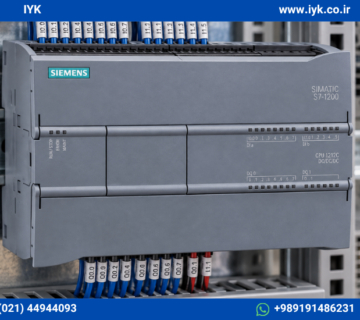
PLC لوگو زیمنس یک کنترلر کامپکت است که برای پروژههای کوچک اتوماسیون طراحی شده است. این سیستم با استفاده از نرمافزار LOGO Soft Comfort برنامهریزی میشود. این نرمافزار یک رابط گرافیکی برای ایجاد و ویرایش برنامهها ارائه میدهد.
مهارت های آموزش داده شده در این مقاله
- ایجاد یک مدار: ایجاد یک مدار برای طراحی سیستمهای کنترل ضروری است. انتخاب و قرار دادن بلوکها در برنامه به کاربران امکان میدهد تا عملکردهای منطقی سیستم را طراحی کنند.
- منو میانبر: استفاده از منوهای میانبر برای ویرایش اشیا روش مؤثرتری برای اعمال تغییرات در برنامه ارائه میدهد. تنظیم بلوکها امکان شخصیسازی برنامه برای برآورده کردن نیازهای خاص سیستم را فراهم میکند.
- ارتباط بین بلوکها: ایجاد ارتباط بین بلوکها برای عملکرد صحیح برنامه ضروری است. آشنایی با نکات اتصال بلوکها میتواند از بروز خطا جلوگیری کرده و عملکرد روان سیستم را تضمین کند.
به طور کلی، تسلط بر این مهارتها برای برنامهنویسی مؤثر و کارآمد PLC لوگو زیمنس ضروری است. در ادامه به توضیح مفصل هر بخش می پردازیم.
پیشنیازها
برای دنبال کردن این آموزش، لازم است نرمافزار LOGO Soft Comfort زیمنس روی کامپیوتر شما نصب باشد. اگرچه در این آموزش به طور خاص به نسخه 8.2 اشاره شده است، اما میتوان از نسخههای دیگر نرمافزار نیز استفاده کرد.
ایجاد یک مدار جدید
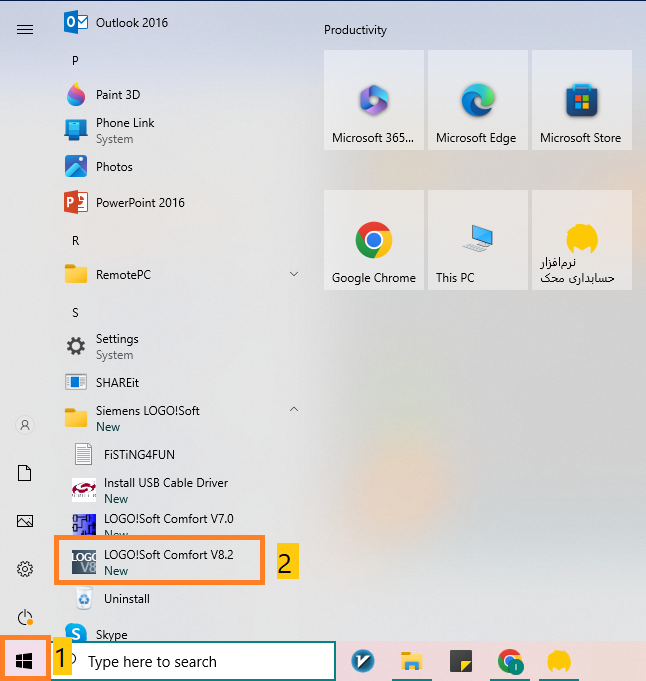
ابتدا منوی استارت ویندوز را باز کنید. به پایین اسکرول کنید تا پوشه Siemens LOGO Soft را پیدا کنید. آن را گسترش داده و نرمافزار LOGO Soft Comfort را برای باز کردن انتخاب کنید.
روی منوی File کلیک کرده و گزینه New را انتخاب کنید تا یک برنامه مدار جدید ایجاد شود. با این کار میتوانید ویرایشگر Function Block Diagram، Ladder Diagram یا UDF Diagram را باز کنید. همچنین میتوانید دکمه New را که در نوار ابزار استاندارد قرار دارد، انتخاب کنید.
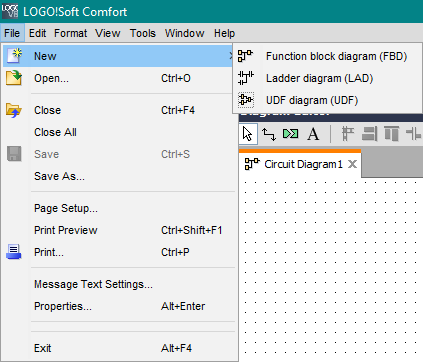
با انجام این مراحل، نرمافزار ویرایشگر FBD (یا ویرایشگر پیشفرض تعیینشده در بخش Tools/Options/Standard Editor) را اجرا میکند. این قابلیت به شما امکان میدهد برنامه مدار جدید را در یک پنجره جدید داخل رابط برنامهنویسی ایجاد کنید.

انتخاب بلوکها
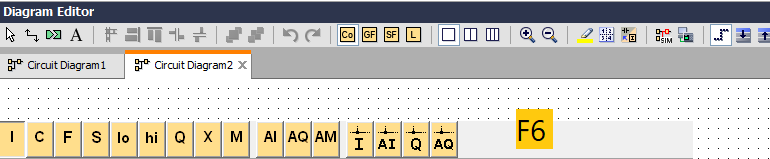
اولین گام در برنامهنویسی، انتخاب بلوکهای مناسب برای برنامه مدار شما است. همچنین باید ترتیب وارد کردن بلوکهای I/O و استاندارد/SFB را تعیین کنید. ترمینالها و مقادیر ثابت که شامل مجموعهای از سیگنالهای I/O و ثابت هستند، در بخش Co در نوار ابزار برنامهنویسی قابل دسترسی هستند.
عملکردهای منطقی اصلی Boolean Algebra و بلوکهای دیجیتال استاندارد، در زیر بخش GF قرار دارند. این قابلیت فقط برای ویرایشگرهای UDF و FBD قابل دسترسی است.
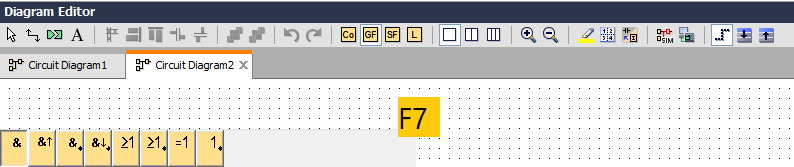
عملکردهای ویژه در زیر بخش SF موجود هستند. گروههای عملکرد ذکرشده را میتوان با استفاده از کلیدهای تابع نیز باز کرد.

قرار دادن بلوکها
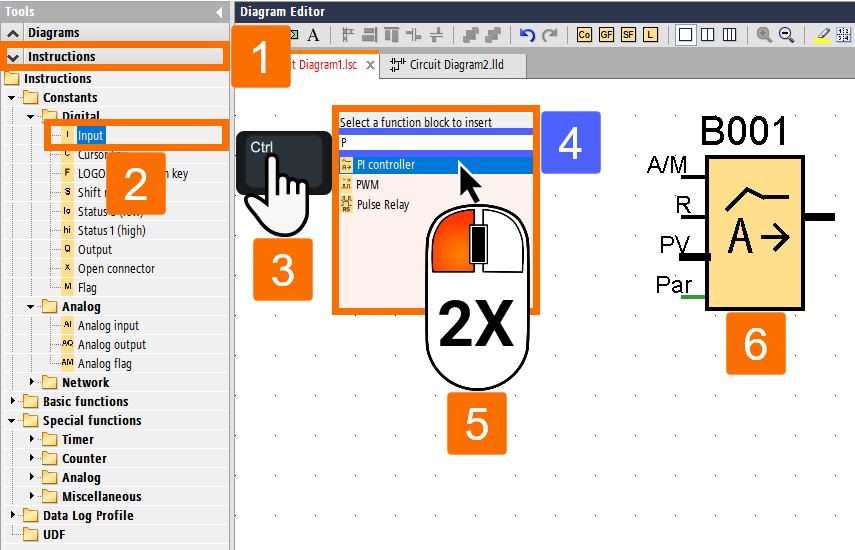
برای دسترسی به بلوک مورد نظر، روی گروه آیکونی که بلوک در آن قرار دارد کلیک کنید. همچنین میتوانید کلید تابع مربوطه را فشار دهید. پس از انتخاب یک گروه عملکرد، رابط برنامهنویسی تمامی بلوکهای مرتبط با آن را نمایش میدهد. برای افزودن بلوک انتخابی به رابط برنامهنویسی، مستقیماً روی رابط کلیک کنید. با استفاده از ماوس، میتوانید بلوکهای دیگر را انتخاب کنید قبل از اینکه آنها را قرار دهید. نیازی به تراز دقیق بلوکها در این مرحله نیست، زیرا این کار در این مرحله بیمعنی است. این تراز دقیق تا زمانی که بلوکها به یکدیگر متصل شوند و نظرات به برنامه مدار اضافه شوند، ضروری نیست.
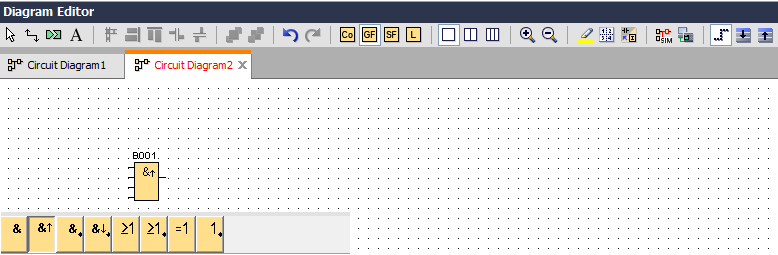
علاوه بر انتخاب استاندارد بلوکها از آیکونهای نوار ابزار برنامهنویسی، دو روش دیگر نیز در دسترس شما قرار دارد:
روش اول:
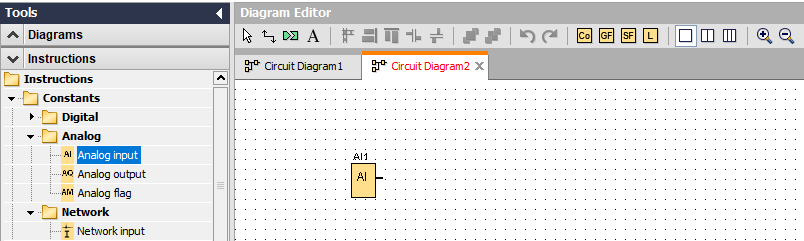
میتوانید کاتالوگ را از درخت دستورات باز کرده و بلوک مورد نظر را انتخاب کنید. سپس، روی محل قرارگیری بلوک در برنامه مدار خود چپکلیک کنید تا بلوک در مکان صحیح درج شود.
مزیت این روش این است که میتوانید به راحتی بین ترمینالها/ثابتها، SFBها و توابع پایه جابهجا شوید، بدون نیاز به کلیک بر روی آیکونهای مربوطه در نوار ابزار برنامهنویسی.
روش دوم:
کاتالوگ نوار ابزار برنامهنویسی را باز کرده و با کلیک روی هر بلوک، آن را انتخاب کنید. در صورتی که روی یک برنامه بزرگ کار میکنید، بهتر است کاتالوگ را ببندید و نوار ابزار برنامهنویسی را مخفی کنید. سپس با نگهداشتن کلید Ctrl و چپکلیک روی محل درج بلوک، یک ماسک با لیست بلوکها در برنامه مدار شما ظاهر میشود.
با دوبار کلیک روی بلوک مورد نظر میتوانید سریعاً آن را از لیست انتخاب کنید. برای محدود کردن لیست، میتوانید از فیلد ورودی در سربرگ ماسک استفاده کنید. حروف ابتدایی بلوک مورد نظر را وارد کنید تا نمایش به لیست بلوکهایی با این حروف محدود شود. این روش در زمان صرفهجویی کرده و به شما کمک میکند بدون جستجوی کل ماسک، بلوک مرتبط را به سرعت پیدا کنید.
پس از انتخاب بلوک، نرمافزار آن را در مکان مناسب در برنامه مدار شما قرار میدهد. اگر نیاز به درج موارد بیشتری از همان بلوک دارید، روی مکانهای درج مربوطه چپکلیک کنید.
منوهای میانبر
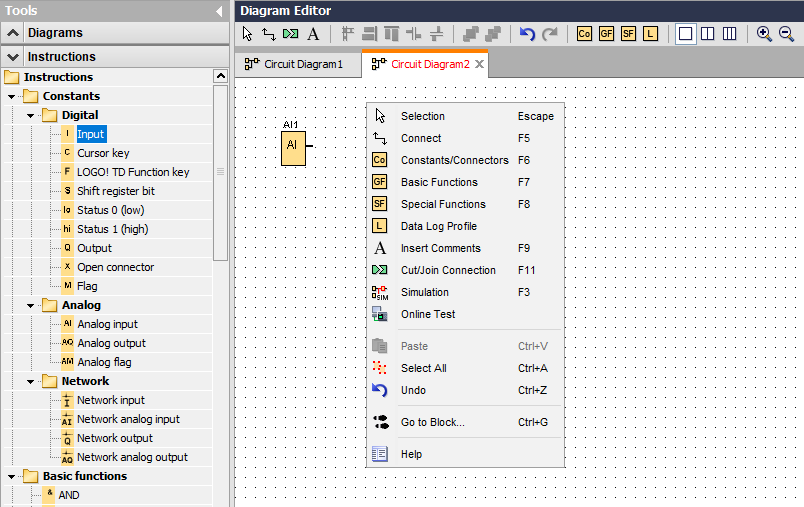
با کلیک راست روی یک شیء، میتوانید به منوی میانبر دسترسی پیدا کنید که چندین گزینه ویرایشی ارائه میدهد. گزینههای ویرایشی موجود بر اساس نوع شیء انتخابشده متفاوت خواهد بود. اشیا شامل بلوکها، خطوط اتصال، رابط برنامهنویسی و نوار ابزارها هستند.
پیکربندی بلوکها
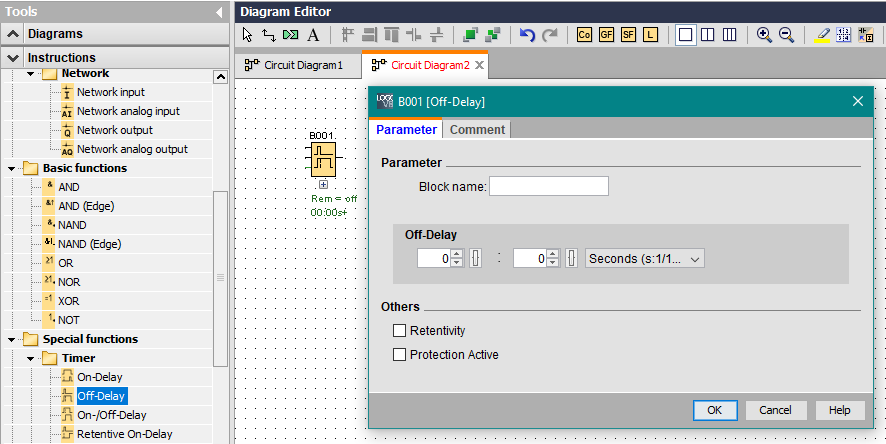
با دوبار کلیک روی یک بلوک، میتوانید به کادر گفتگوی تنظیمات دسترسی پیدا کنید تا ویژگیهای بلوک را تنظیم کنید. این تنظیمات شامل تب Comment در کنار تبهای پارامتر برای بلوکهای عملکرد ویژه، برخی از توابع پایه، مقادیر ثابت و اتصالات است. در این بخش میتوانید مقادیر و تنظیمات بلوکهای خود را وارد کنید.
ایجاد اتصال بین بلوکها
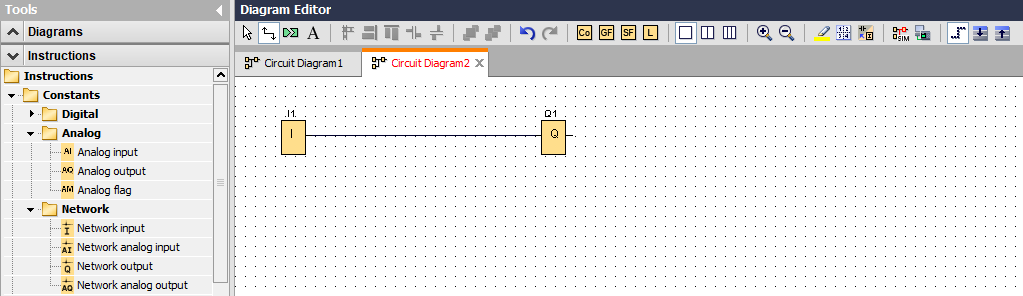
اتصال بین بلوکها برای تکمیل برنامه مدار ضروری است. برای انجام این کار، به نوار ابزار برنامهنویسی بروید و روی آیکون اتصال بلوک چپکلیک کنید.
روش اتصال دو بلوک چگونه است؟
میتوانید روی یکی از کانکتورهای بلوک کلیک کنید و ماوس را به سمت کانکتور بلوک دیگر بکشید. نرمافزار به طور خودکار اتصال بین دو ترمینال را برقرار میکند.
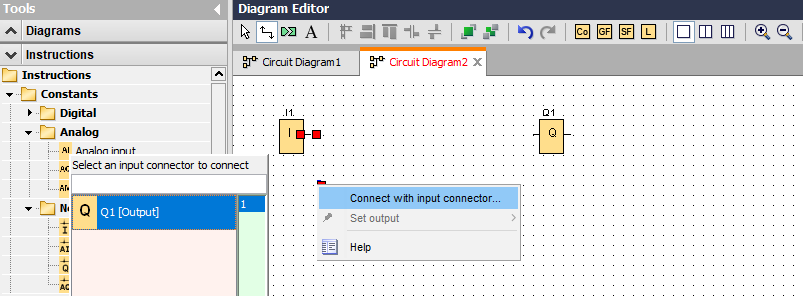
در هنگام استفاده از نرمافزار LOGO Soft Comfort، میتوانید بلوکها را به روشهای مختلف متصل کنید. با راستکلیک روی ورودی یا خروجی بلوک، یک منوی میانبر ظاهر میشود. از این منو گزینه “Connect with…” را انتخاب کنید تا لیستی از تمامی بلوکهای قابل اتصال نمایش داده شود. بلوک هدف مورد نظر را انتخاب کنید و نرمافزار خط اتصال را به صورت خودکار ترسیم خواهد کرد. این روش در زمانی مفید است که نیاز به اتصال منبع و بلوک هدف در فاصله طولانی روی رابط برنامهنویسی دارید.
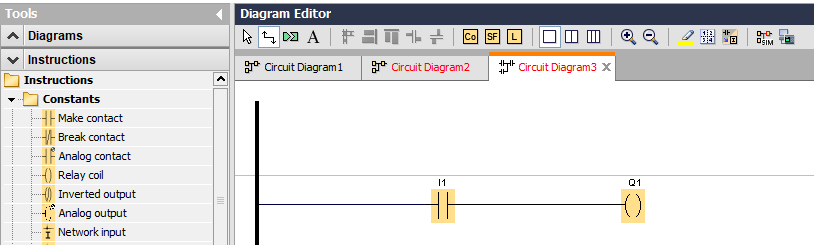
در هنگام کار با ویرایشگر Ladder Diagram، ضروری است که I/O به نوار باس سمت چپ در پنجره ویرایشگر متصل شود.
روش جایگزین برای اتصال بلوکها
پس از قرار دادن بلوک مورد نظر در برنامه مدار، میتوانید با دوبار کلیک روی ورودی یا خروجی یک بلوک، ماسکی با لیست بلوکهای هدف باز کنید. در این لیست، میتوانید با دوبار کلیک روی بلوک مورد نظر به سرعت آن را انتخاب کنید.
در سربرگ ماسک، یک فیلد ورودی نیز وجود دارد که میتوانید از آن برای محدود کردن لیست بلوکها با وارد کردن حروف اولیه بلوک مورد نظر استفاده کنید. همچنین میتوانید از کاراکترهای جایگزین مانند * استفاده کنید. این روش در صرفهجویی زمان و یافتن سریع بلوکهای مرتبط مؤثر است، بهویژه هنگام کار با برنامههای مدار بزرگ.
پس از انتخاب بلوک، نرمافزار به طور خودکار اتصال بین دو بلوک را ایجاد میکند. این روش راهی سریع و آسان برای ایجاد اتصالات در برنامه مدار شما ارائه میدهد.
نکات اتصال بلوکها
هنگام اتصال یک ورودی به خروجی (یا برعکس)، LOGO Soft Comfort یک توضیح مختصر (Tooltip) نمایش میدهد که اتصال را نشان میدهد. با رها کردن دکمه ماوس، میتوانید خط را به ورودی موردنظر وصل کنید.
برای کمک بیشتر در برنامهنویسی مدار، میتوانید از اطلاعات کوتاه (Tooltips) ارائهشده توسط نرمافزار استفاده کنید. هنگامی که روی یک بلوک معلق شوید، نام آن نمایش داده میشود و در صورت معلق بودن روی یک ورودی بلوک، نام ورودی مشخص خواهد شد.
اگر یک ورودی بلوک (پین) قابل اتصال باشد، نرمافزار یک قاب آبی در اطراف نشانگر ماوس نمایش میدهد. این ویژگی شناسایی اتصالات موجود را آسان میکند.
نتیجهگیری
در نهایت، نرمافزار LOGO Soft Comfort برای برنامهنویسی PLC لوگو زیمنس ضروری است. رابط کاربری نرمافزار و نوار ابزار و منوهای برنامهنویسی شهودی آن، شروع به کار را برای مبتدیان آسان میکند. از طرف دیگر، ویژگیها و عملکردهای پیشرفته آن نیازهای برنامهنویسان حرفهای را برآورده میکند.
تا اینجا، با اصول ایجاد یک برنامه مدار جدید، انتخاب و قرار دادن بلوکها آشنا شدید. همچنین یاد گرفتید که چگونه بلوکها را تنظیم و اتصال بین آنها را برقرار کنید. ما همچنین برخی نکات عملی و میانبرهایی را بررسی کردیم که میتوانند فرآیند برنامهنویسی را سادهتر کنند.
با دنبال کردن این راهنماها، میتوانید برنامههای مدار کارآمدی ایجاد کنید که نیازهای خاص شما را برآورده سازند.